
关联通知配置管理说明
位置:转发配置 -> 设备配置抽屉
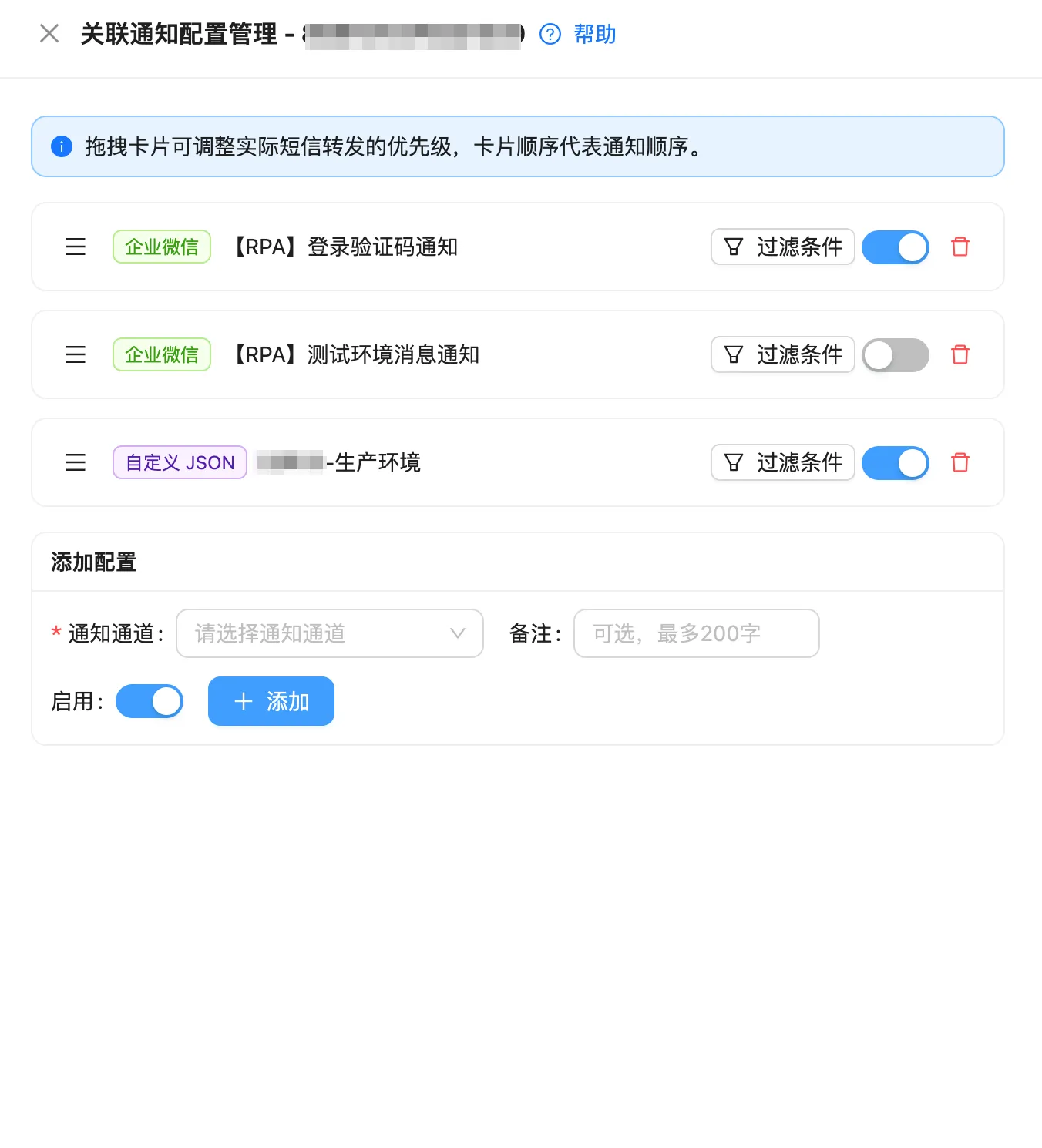
页面用途
- 为指定设备绑定通知通道。
- 通过拖拽调整通知执行优先级。
- 支持启用/禁用、删除、补充过滤规则。
关键区域
- 规则卡片列表:
- 每张卡片代表“一个通知通道绑定规则”。
- 卡片顺序即执行顺序(越靠前越先执行)。
- 添加配置:
- 通知通道:选择已创建通道。
- 备注:说明该条绑定用途。
- 启用:控制是否参与转发。
规则卡片字段
- 通道类型:如企业微信、钉钉、飞书、Webhook 等。
- 通道名称:对应通知通道配置名称。
- 启用状态:当前规则是否生效。
- 备注:该规则业务用途说明。
- 过滤条件:限制何种短信可命中。
过滤规则命中逻辑(简要)
- 只有匹配条件成立,才会进入通道发送。
- 若匹配失败,记录中通常体现为“规则过滤”。
- 多条规则可同时命中,按优先级顺序执行。
使用建议
- 优先级建议:高时效通道放前,兜底通道放后。
- 调整顺序后建议发送测试短信验证命中路径。
---
关联通知配置管理:为特定设备挂载分发规则
📍 位置: 转发配置 -> 设备配置抽屉
💡 功能概要: 这是具体到每一台物理设备的“任务调度台”。您可以在这里将预先建好的“通知通道”挂载到指定设备上,并通过叠加过滤条件,精确控制这台设备收到的特定短信,最终流向哪个办公群或系统。
🛠️ 卡片化编排与命中逻辑
* 可视化规则卡片: 页面中央的规则卡片列表是操作核心,每一张卡片都代表着“一个通知通道绑定规则”。卡片上直观地展示了该通道的 通道类型(如钉钉、飞书、Webhook等)、通道名称、当前的 启用状态、记录业务用途的 备注 以及核心的 过滤条件。
* 拖拽式优先级调度: 规则卡片从上到下的排列顺序,就是系统判定和执行的顺序,越靠前的规则越先被执行。您完全可以通过简单的鼠标拖拽,轻松调整通知执行的优先级。
* 添加与权限管控: 在“添加配置”区域,您可以快速选择已创建好的通知通道,填写说明用途的 备注,并自由控制该规则是否 启用(即是否参与当下的转发任务)。系统同时也支持对已有规则进行禁用、删除或补充过滤规则。
🧠 过滤引擎的触发机制
* 条件准入: 当短信到达时,只有完全满足卡片上设置的匹配条件,系统才会真正进入通道发送流程。
* 安全拦截: 如果短信内容未能通过匹配条件测试,系统会主动拦截发送动作,这种状态在排障记录中通常会显示为“规则过滤”。
* 多重分发: 系统极其灵活,同一条短信有可能同时满足多条规则的过滤条件,此时系统允许多条规则同时命中,并严格按照您设定的卡片优先级顺序依次执行发送。
💡 编排与排障建议:
* 在进行优先级布局时,强烈建议您将对业务时效性要求极高的通道放在最前面,而将用于全局数据备份的兜底通道放在最后。
* 每次完成规则的增删或优先级的拖拽调整后,建议您立刻发送一条测试短信,以验证系统是否完美沿着您预期的路径精准命中。